dmarcianアカウントを二段階認証で保護しましょう
dmarcianの二要素認証機能では、Authyや Google Authenticatorなどのアプリを利用したトークンベースの認証、あるいはYubikeyや Nitrokeyといった物理的なセキュリティキーを使用できるFIDO Universal Second Factor(U2F)に対応しています。
Googleが最近発表した研究論文「Security Keys: Practical Cryptographic Second Factors for the Modern Web」を読むと、U2Fベースの二要素認証を利用することで得られるメリットについて知ることができます。
セットアップの手順
2段階認証を設定するには、アカウントにログインし、アカウント設定ページにアクセスしてください。その後、画面を下にスクロールして「2段階認証」セクションまで進みます。
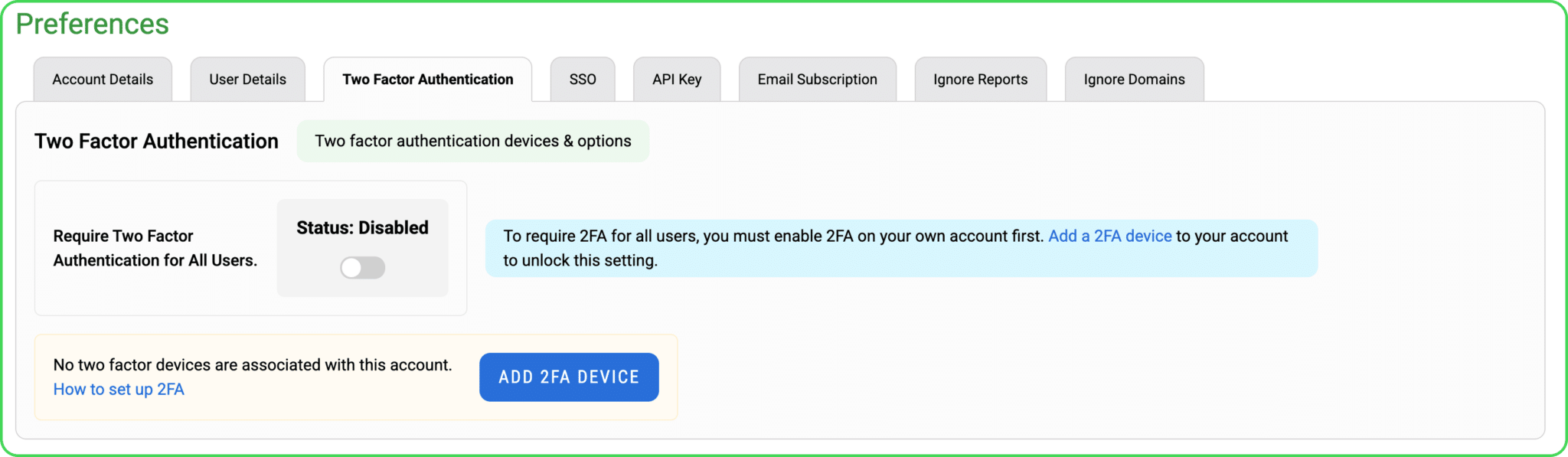
「2FAデバイスを追加」をクリックすると、追加するデバイスの種類を尋ねるダイアログが表示されます。
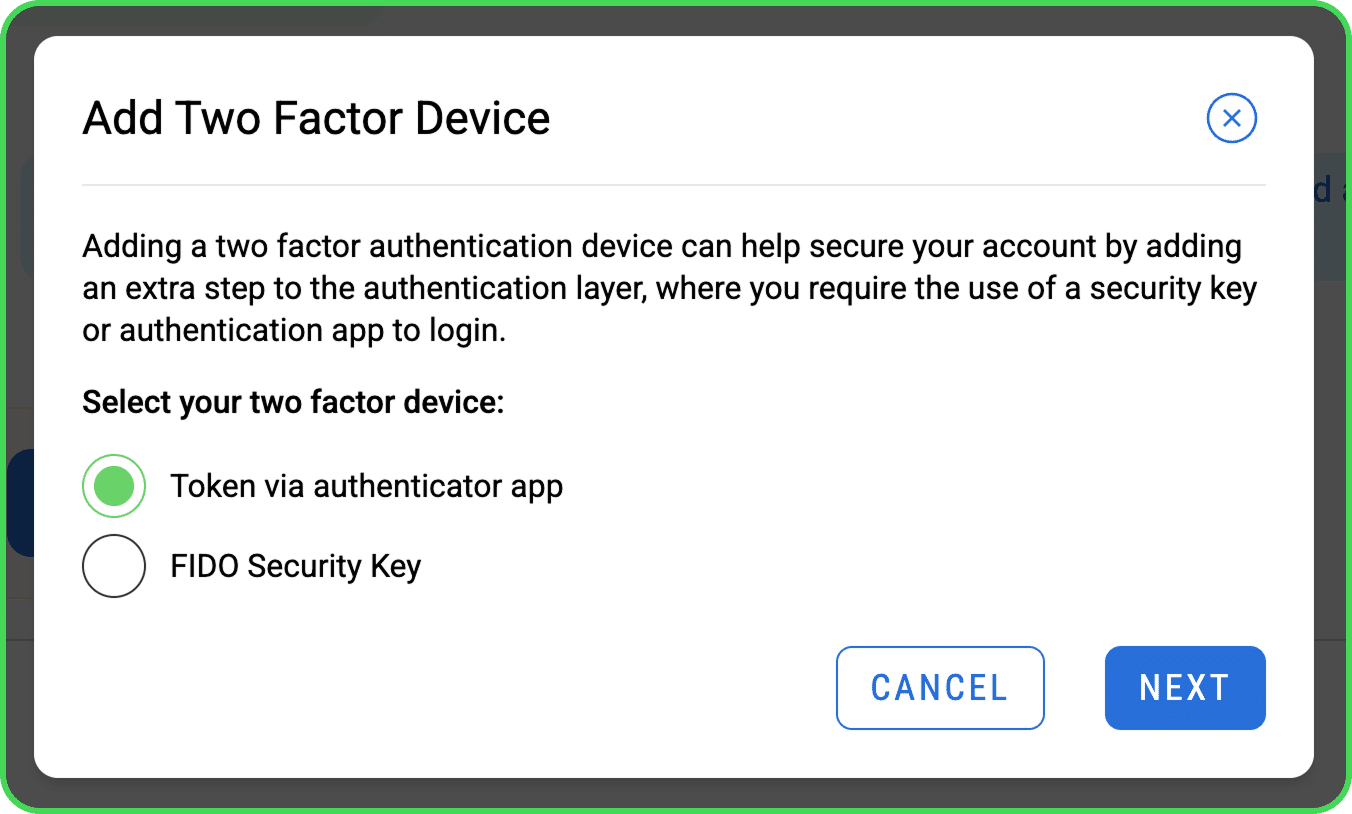
認証アプリ経由のトークン
トークンベースの認証は、アプリでスキャンできるQRコードを表示することで機能します。スキャンが完了すると、そのアプリは数分ごとにコードを生成し、ログイン時にプロンプトが表示された際に入力します。トークンベースの認証は一般的にモバイルアプリに関連付けられていますが、デスクトップアプリにも採用されているものがあります。
iOSおよびAndroidデバイス(スマートウォッチを含む)には数多くの選択肢があり、ここでは特に人気のあるものをいくつか紹介しています。
デスクトップ版も利用可能で、スタンドアロンアプリまたはブラウザ拡張機能として利用できます。
- Authy– MacOS、Windows(アプリ)、およびLinux(ブラウザ拡張機能)
- Yubico Authenticator– MacOS、Windows、Linux(アプリ)
- 1Password– MacOS、Windows(アプリ)、およびLinux(ブラウザ拡張機能)
- Bitwarden– MacOS、Windows、Linux(アプリおよび拡張機能)
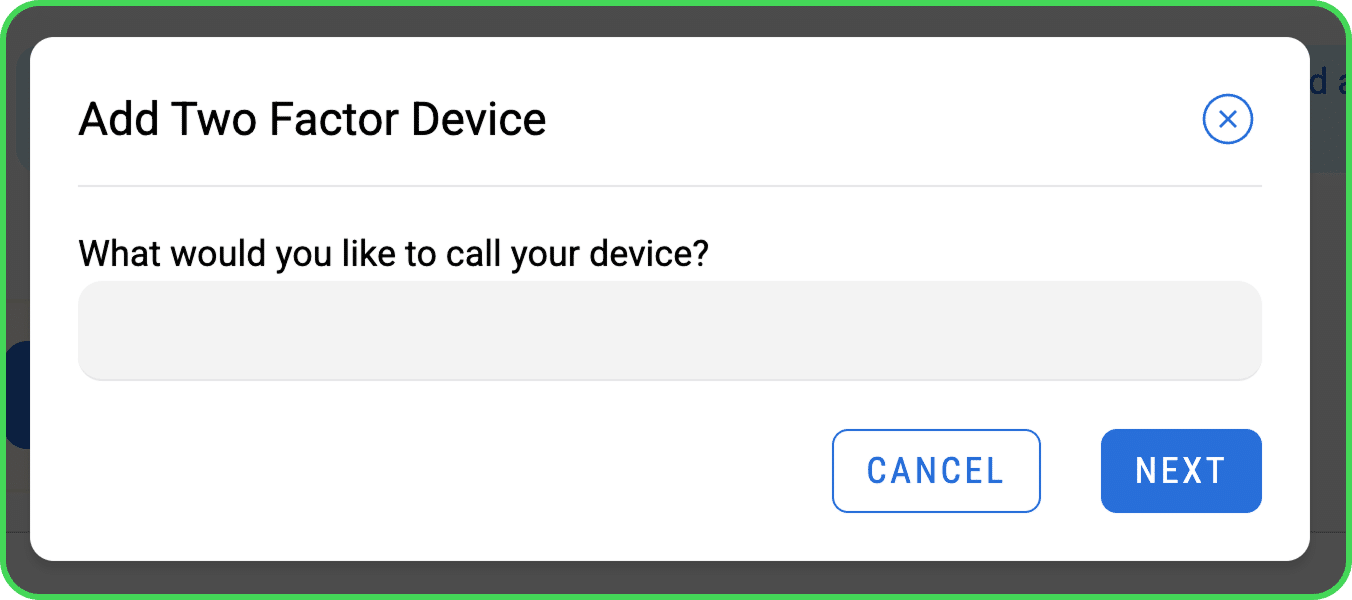
認証アプリの設定が完了したら、「認証アプリ経由のトークン」を選択し、「次へ」をクリックします。複数のトークン認証アプリやデバイスを設定できるため、デバイスに名前を付けるよう求められます。識別しやすい名前を付けて、「次へ」をクリックしてください。
次に、QRコードの画像と確認ボックスが表示されたダイアログボックスが表示されます。認証アプリを開き、そのアプリを使ってQRコードをスキャンしてください。モバイル端末ではアプリがカメラにアクセスしますが、デスクトップアプリの場合は画面の一部をハイライトする必要があります。以下はあくまで一例であり、実際にはご自身専用のコードが表示されます。
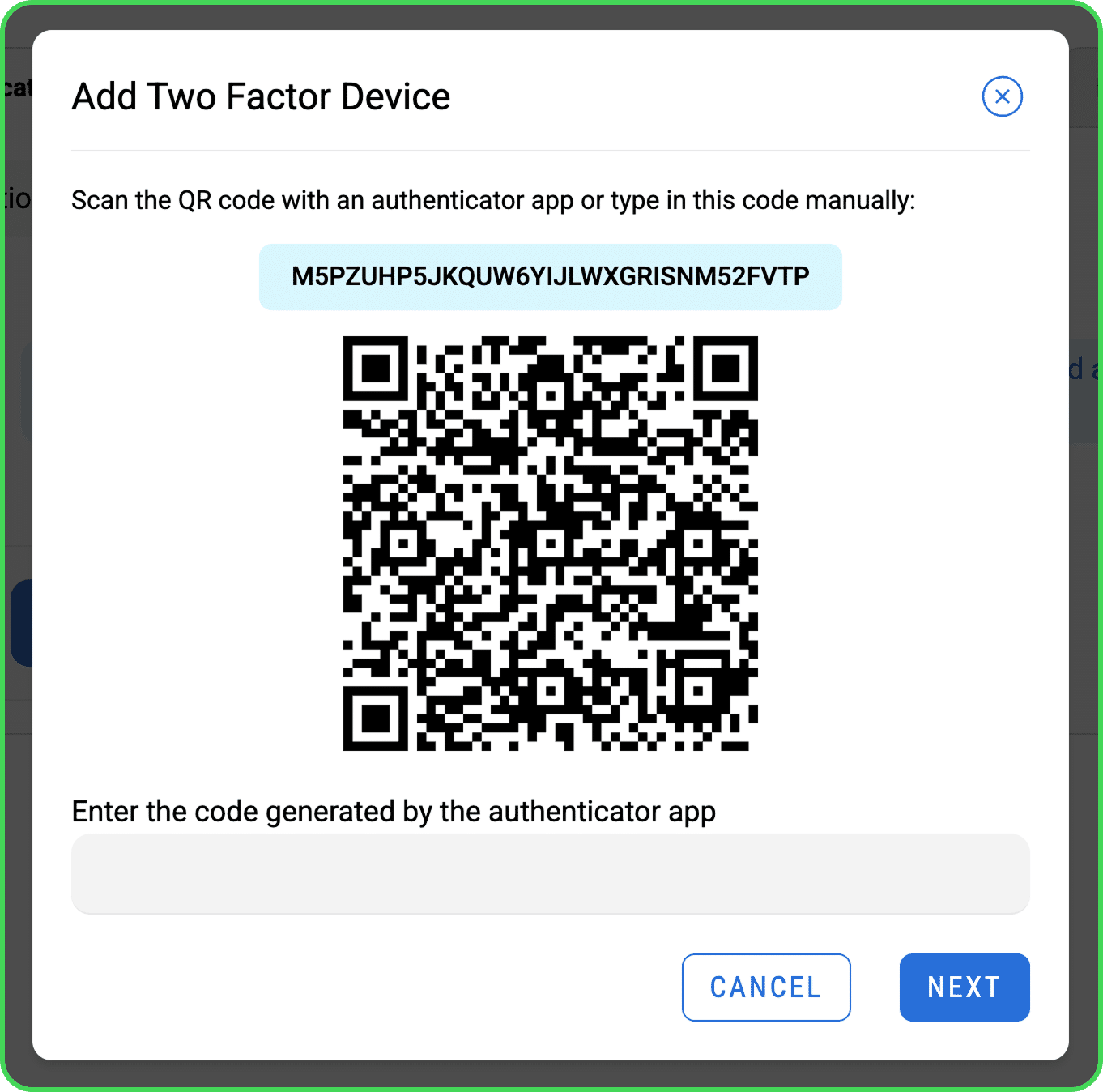
画像をスキャンすると、アプリに6桁のコードが表示されます。そのコードを「Authenticatorアプリコード」欄に入力し、「確認して作成」をクリックしてください。コードは1~2分ごとに更新されるため、初回でうまくいかない場合は新しいコードを入力する必要があるかもしれません。ほとんどの認証アプリには、コードが有効な残り時間が表示されるインジケーターがあります。
アプリの認証が完了すれば、すぐに利用を開始できますが、最後にひとつ安全対策を行ってください。 スマートフォンは紛失したり置き忘れたりすることがありますが、そのような場合にアカウントにアクセスできなくなるのは避けたいものです。そこで、1回限りの使用が可能なバックアップコードを10個ご用意しています。これらを、パスワード管理アプリや施錠されたファイルに印刷するなど、安全な場所に保管してください。デバイスを紛失した場合を除き、これらを使用することはありません。コードはコピーするか、ダウンロードすることができます。
次回のログイン時には、「ログインの確認」画面が表示されます。アプリを開き、画面に表示されたコードを入力してログインを完了してください。必要に応じて、「バックアップコードを使用」をクリックすることもできます。
FIDO ユニバーサル・セカンド・ファクター(U2F)セキュリティキー
FIDO2 U2Fは、物理的なセキュリティキーを使用してオンラインサービスにアクセスするためのオープンスタンダードであり、コンピュータへのドライバーやソフトウェアのインストールは不要です。これは、優れたユーザー体験と極めて高いセキュリティを同時に実現する2段階認証(2FA)の手法です。これは非常に稀な成果と言えます。ログイン後、指示に従ってキーをタップするだけです。
2017年、Googleは8万5,000人を超える全従業員に対し、セキュリティキーの使用を義務付けました。同社はこの変更により、従業員を対象としたフィッシング攻撃の成功事例を完全に根絶できたとしています。dmarcianでも同様の従業員ポリシーを採用しており、この機能をお客様にも提供できることを嬉しく思います。当社はYubikeyおよびNitrokey FIDO U2Fでのテストを実施しましたが、U2F対応のキーやデバイスであれば、どれでも動作するはずです。
FIDO U2Fは、WebAuthn技術を利用して、Google Chrome、Mozilla Firefox、Microsoft Edge、Opera、およびApple Safariでサポートされています。Google ChromeとMozilla Firefoxは2018年初頭からこの技術をサポートしていますが、現在古いバージョンのブラウザを使用している場合は、利用できない可能性があります。対応していない場合、ブラウザにその旨を示すインジケーターが表示されます。
設定するには、「FIDOセキュリティキー」を選択し、「次へ」をクリックしてください。
次に、デバイスに名前を付けます。アカウントには複数の2FAデバイスを登録できるため、それぞれを区別できる名前を付けてください。
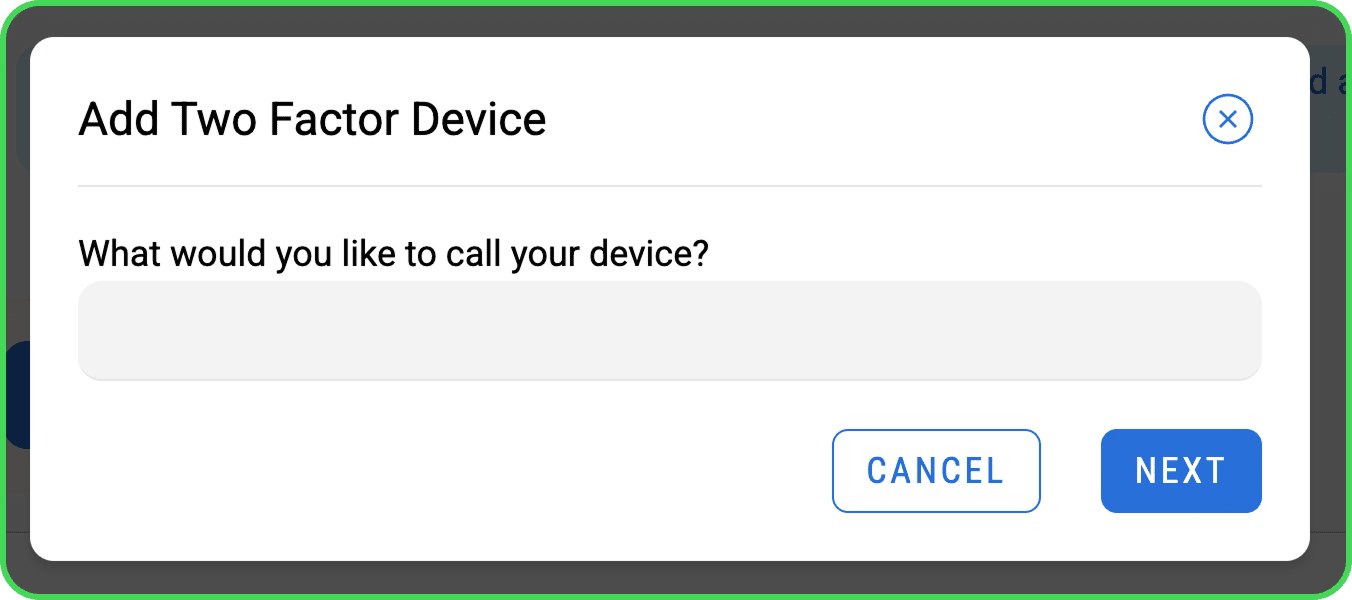
「次へ」をクリックすると、ブラウザにセキュリティキーをタッチするよう促すダイアログが表示されます。操作が完了すると、ダイアログが閉じ、確認メッセージが表示されます。
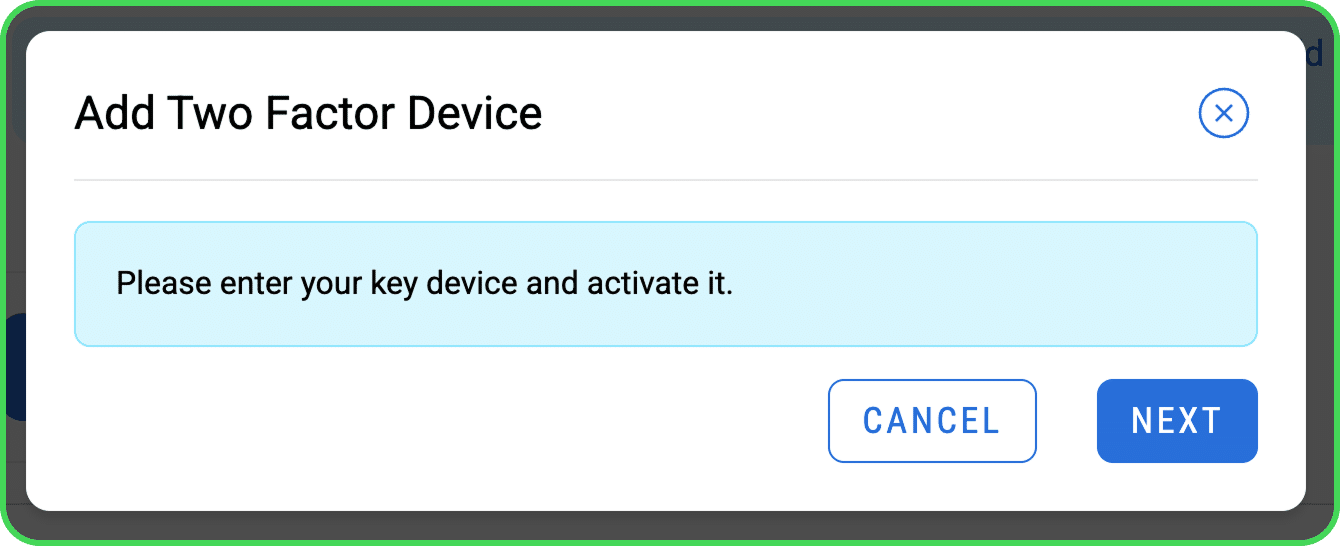
キーの確認が完了したら、アプリケーションをご利用いただけます。
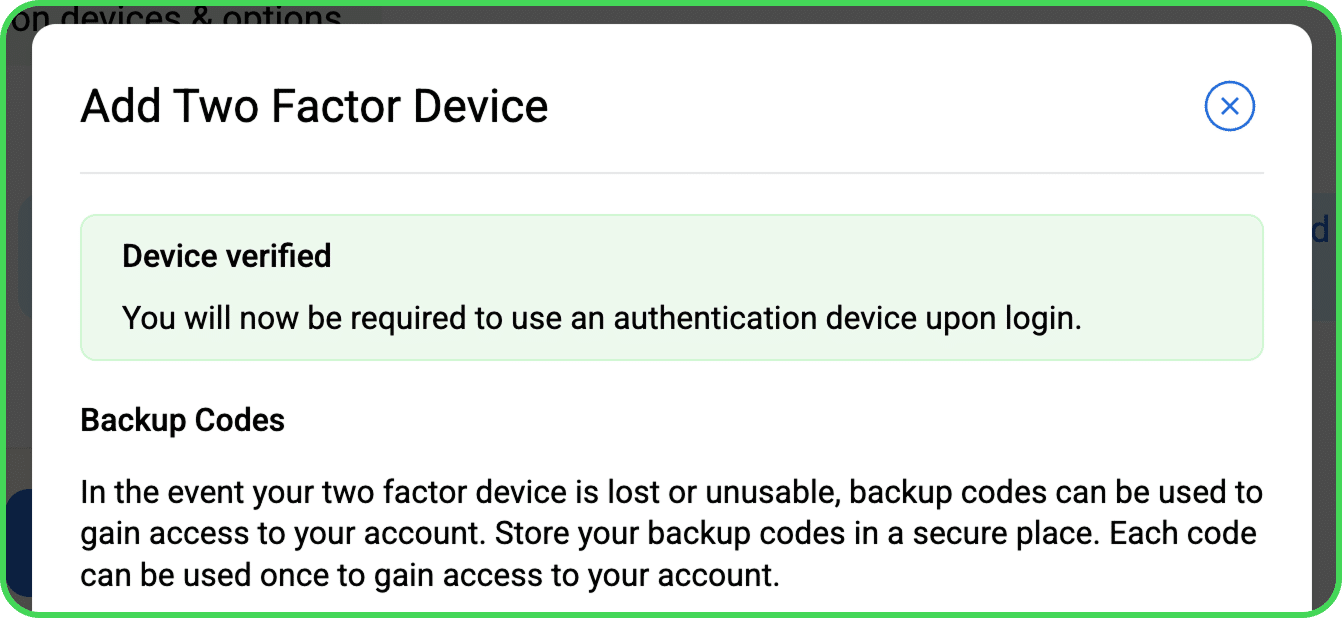
ただし、最後にひとつ安全対策があります。セキュリティキーを紛失したり置き忘れたりした場合でも、アカウントにログインできなくなることがないように、1回限りの使用が可能なバックアップコードを10個ご用意しています。これらを安全な場所に保管してください。セキュリティキーを紛失した場合を除き、これらを使用することはありません。コードはコピーするか、ダウンロードすることができます。
次回ログインする際、ブラウザから同じリクエストが表示され、セキュリティキーをタップしてログインを完了するよう求められます。キーを複数お持ちの場合は、どれでも使用できます。
この件について議論を続けたいですか?ぜひdmarcianのフォーラムへお越しください。