
出典ガイド:Brevo
このガイドでは、Brevo(旧Sendinblue)を設定して、DMARCに準拠したメッセージを送信する手順について説明します。DMARCポリシーを以下の強制状態に進める前に、この送信元および承認した他の送信元を設定する必要があります。 p=quarantine および p=rejectの状態に移行する前に、この送信元および承認済みの他の送信元を設定する必要があります。
この送信元をDMARCに準拠させるには、Brevoの管理アカウントおよびドメインのDNS管理コンソールへのアクセス権が必要です。
この手順は、予告なく変更されることがあります。最新かつ正確な情報については、常にBrevoが提供するドキュメントをご確認ください。
概要
Brevoは、Eメールマーケティング、トランザクションメール、マーケティングオートメーション、顧客関係管理(CRM)などのサービスを提供するクラウド型マーケティングコミュニケーションプラットフォームであり、DKIMおよびSPFとの連携を通じてDMARCへの準拠をサポートしています。
Brevoをメール送信元として設定する手順は以下の通りです:
Brevoにドメインを追加する
まず最初に、Brevoにドメインを追加する必要があります。その手順は以下の通りです:
1. Brevoにログインし、アカウントのドロップダウンメニューをクリックして、「送信者、ドメイン、専用IP」>「ドメイン」に移動します。
2. 「ドメインを追加」をクリックします。ページにドメインがすでに表示されている場合は、その下にある「認証」をクリックします。
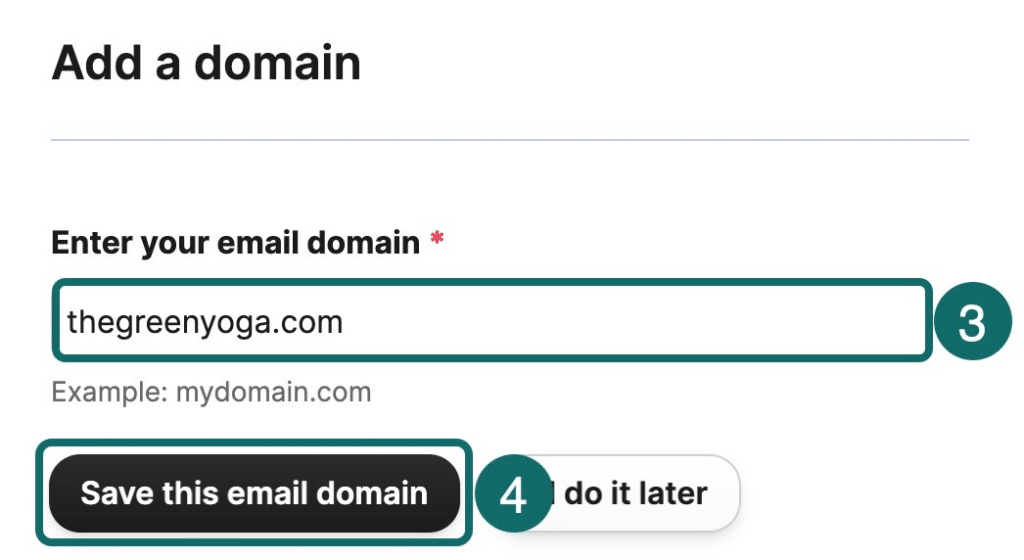
3. 「メールドメインを入力」フィールドに、メールの署名に使用するドメインを入力します。通常、これはウェブサイトに関連付けられているドメインです。
4.「このメールドメインを保存」をクリックします。
ドメインの認証を行う
メールドメインがBrevoに登録されたので、次はDKIMとDMARCによるドメイン認証を行います。ご利用のドメインホストがBrevoの自動認証に対応していれば、簡単に設定できます。対応していない場合は、手動でドメイン認証を行うことも可能です。
自動認証
1.「自動認証」をクリックします。
2. ポップアップウィンドウが表示されます。「続行」をクリックします。
3. ドメインホストの認証情報を入力します。
4.「続行」をクリックします。 ドメインの認証に必要なDNSレコードが、ドメインホストに自動的に追加されます。
5. オプション:ドメインにすでにDMARCレコードがある場合、BrevoのDMARCレコードに置き換えるかどうかを尋ねられます。「OK」をクリックして、置き換えを続行してください。DMARCレコードを置き換えたくない場合は、操作をキャンセルし、代わりに手動でドメインを認証する必要があります。
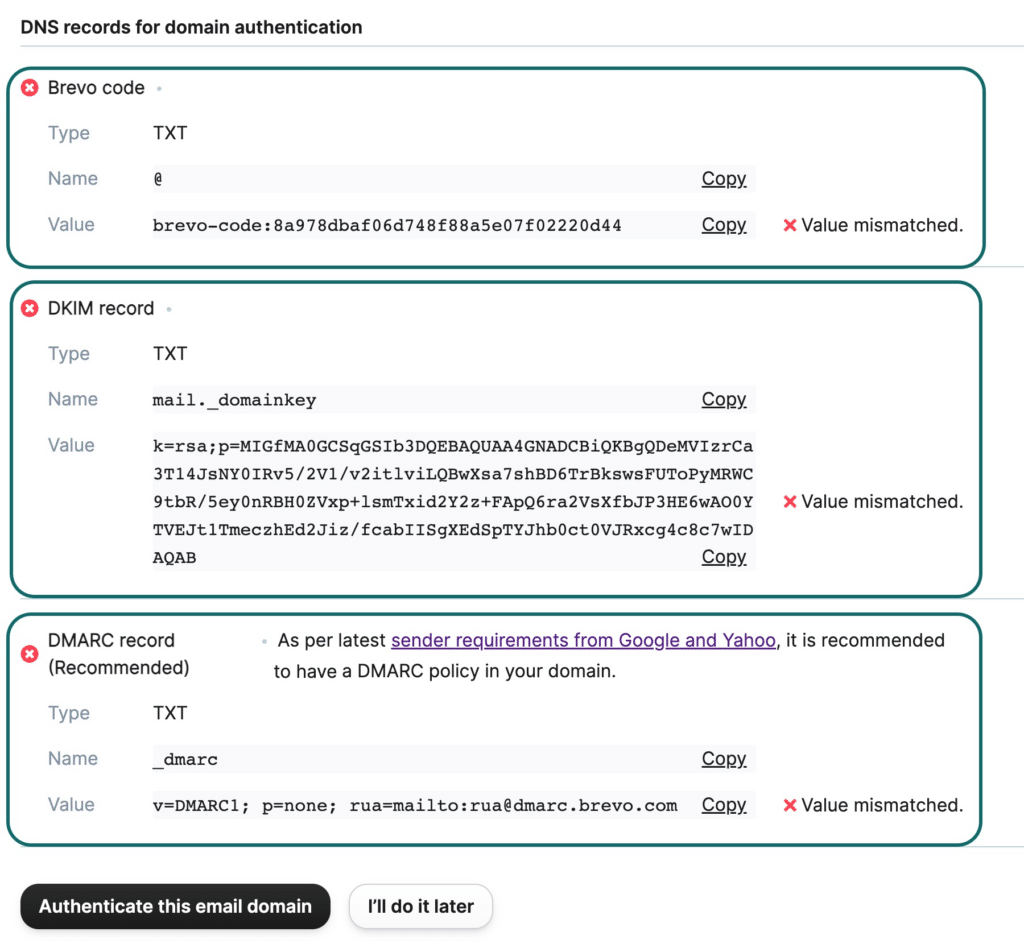
を手動で認証する1. Brevoアカウントに表示されている値(Brevoコード、DKIMレコード、DMARCレコード)をコピーして、ドメインのDNS管理コンソールに貼り付けます。これらのレコードの入力方法は、ドメインのDNSホスティングプロバイダーによって異なります。
SPF
SPFを通じてDMARC準拠を実現するには、専用IPアドレスを使用する必要があります。Brevoでは、ドメインの認証にSPFレコードは必須ではありません。Brevoでは、専用IPの設定時にこれらのレコードを提供します。
ドメインが認証されているか確認してください
ドメイン認証を確認する手順は以下の通りです:
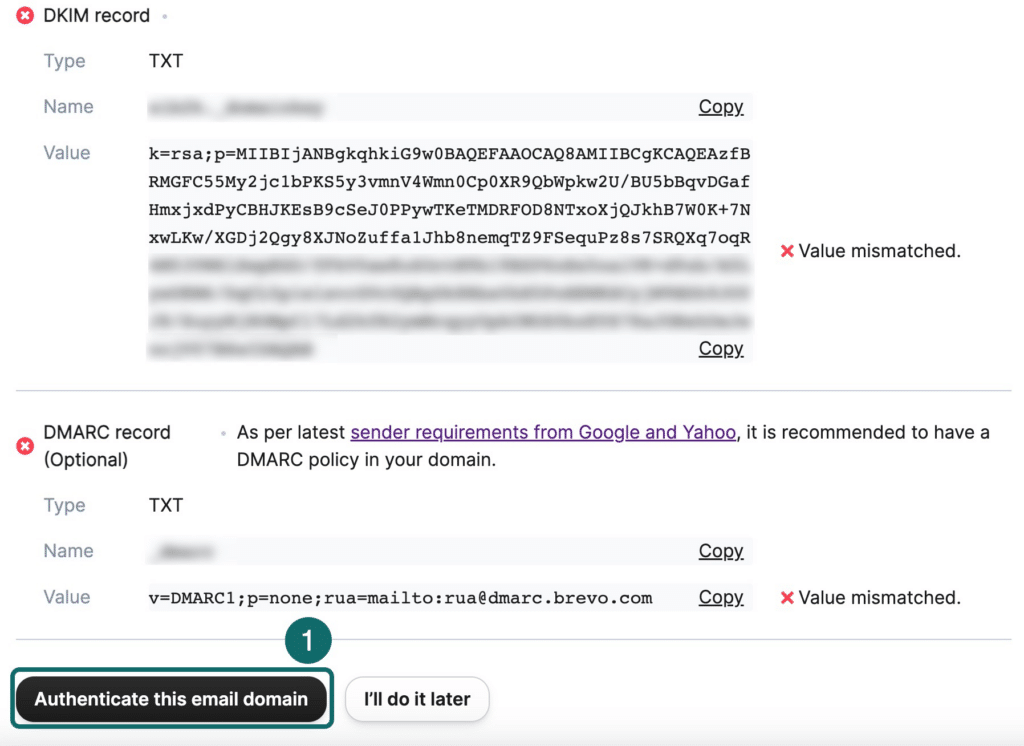
1. Brevoで、ページ下部の「このメールドメインを認証する」をクリックします。
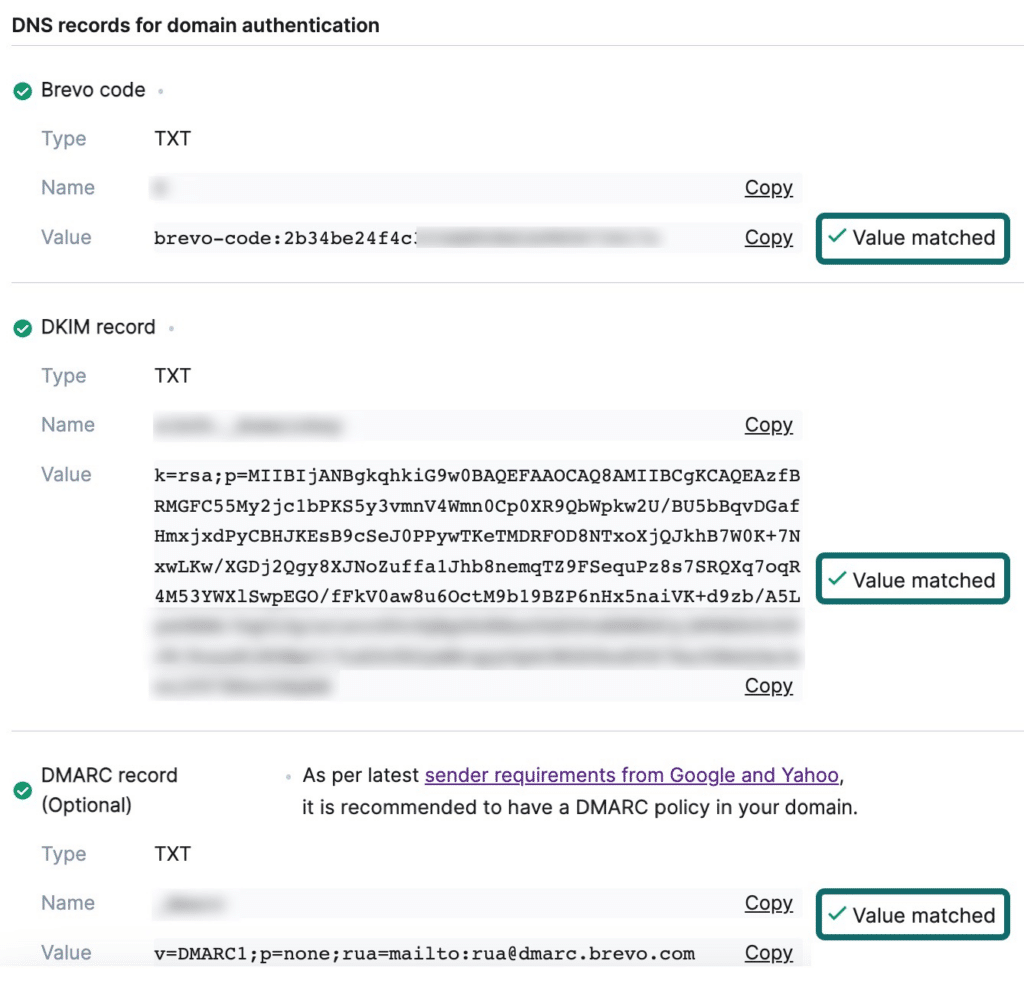
2. Brevoコード、DKIMレコード、DMARCレコードの横に、「値が一致しました」というメッセージと共に緑色のチェックマークが表示されます。これで設定は完了です!
3. 必要に応じて:値が一致しないというメッセージが引き続き表示される場合は、BrevoのFAQをご確認ください。
Brevoでドメインを認証するための基本的な手順
dmarcianアカウントをお持ちの場合、Brevoでの変更がdmarcianプラットフォームに反映されるまで数日かかることがあります。DMARCに必要なSPFおよびDKIMの整合性は、詳細ビューア(下図参照)で確認できます。

dmarcianは、メールセキュリティの専門家チームを擁し、ドメインセキュリティを通じてメールとインターネットの信頼性を高めることを使命として、組織のドメインカタログの評価、およびDMARCの導入と長期的な運用管理を支援します。
さらに詳しく議論を続けたい方は、ぜひ dmarcian Forum へお越しください。